入巣箱

思いついた事を思いついた時に

キーボードを買い替えたお話

はいどうも、入巣(仮)です。
PCのキーボードを買い替えたのでタイピングしたくなって久々に記事を書くことにしました。


まず始めに

何故今回キーボードを買い替えたのかですが、愛用していたRazerのHuntsman V3 Proがおかしくなってしまったからです。
具体的に書くと、Windowsのログイン直後に大量のChromeタブを量産しながらOutlook等のウィンドウを閉じたり開いたりします。キーボードは勿論マウスの操作も受け付けません。そのままケースのリセットボタンを押して再起動を掛けてやらなければなりません。
最初は何かマルウェアでも入り込んだのかと思いましたが何も見つかりませんでした。その現象も毎回起きるわけではないので、キーボードが原因だと気が付くまでにしばらく掛かりました。 気が付いたのは偶然で、PCを起動した際にキーボードのLEDの光り方がおかしかったからなんです。

どうおかしいかと言うと、下の画像の様に赤枠で囲んだ部分のLEDランプが全点灯していたんです。
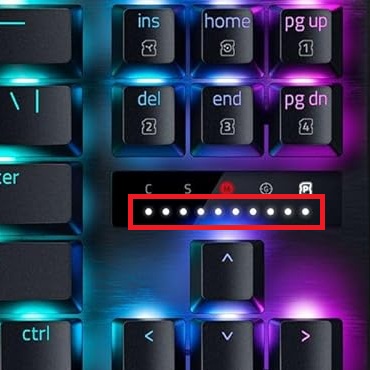

この部分は普段は光っていないんですよね。使っている私ですら、これが何を示すランプなのか正直分からない。それくらい普段は沈黙を貫いているんです。
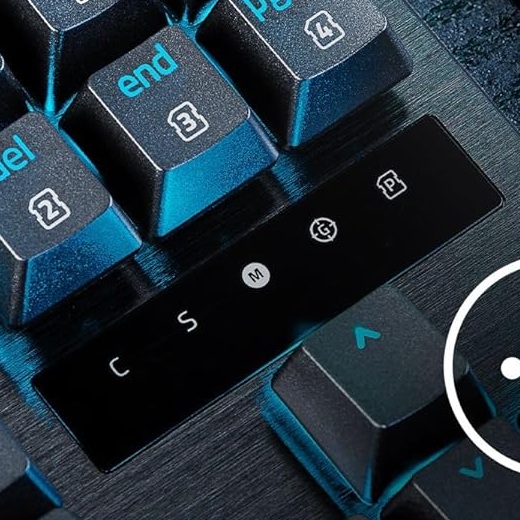
※参考画像

実はそれ以前からPCを起動した時点でキーボードが無反応だったりと怪しい兆候はありました。これは最終的には接続するUSBポートを変更することで対応できましたし、何か悪さをしているわけでもなかったので手間ではありましたが買い替えは検討していませんでした。本当は結構高かったので我慢して使っていました笑 しかし、流石にここまでバグり散らかされると手に負えないので買い替えを決意しました。特に不満もなかったの打鍵音がやたらうるさいのとキートップ幅の問題で指が他のキーに干渉しやすいくらいで泣く泣くの買い替えですよ! 新しいデバイスにちょっとワクワクとかしてませんからね!!!
えー、余談の余談ですが、実は近々、約5年ぶりにPCの構成を変えようと思っていて、あまりお金を使いたくはなかったんですよね。
今はメモリ高騰の影響で自作PCは本当に時期が悪いですが、MSIが"年内にゲーミング関連製品を15~30%値上げする計画がある"と発表していたので、他社も追随してくるのは容易に想像できます。 それに加えて今年はNVidiaも新製品の発表はないということで、本当に今が最後のチャンスかなと思っています。

ここから本題

さて、いつも通りの長い前置きはこのくらいにして、そろそろ本題に入りましょう。
今回買ったのはVAROのVM75HE Very Periです。先月、基盤とキースイッチが変更されたモデルチェンジ版です。
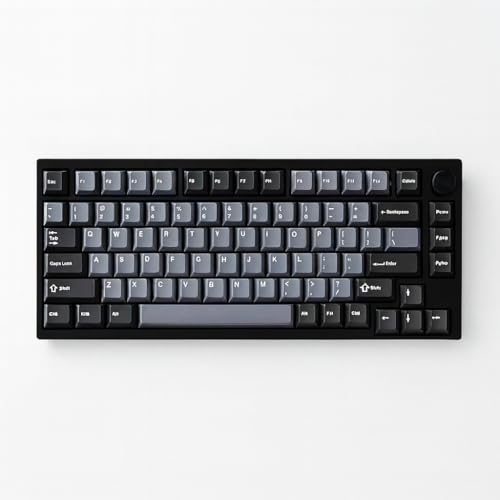
磁気式キースイッチ搭載のラピッドトリガー対応キーボード、つまり現在のゲーミングキーボードの主流ですね。厳密にゲーミングというならば60~65%が主流なのでしょうが、流石にあそこまで削ると普段使いのしづらさが勝ってしまいます。
一応私も60~65%キーボードは持っていますが、75~80%のテンキーレスと比較して確保できるスペースよりも不便さが上回ってしまい、収納の肥やしと化しています笑

またお高いゲーミングキーボードを勝ってしまいましたが、愛用していたHuntsman V3 Proに準ずるものが欲しかったんです。とはいえ、あちらは光学式キースイッチ、こちらは磁気式キースイッチで仕組みは異なりますが、約0.1mm刻みでのキーストローク、ラピトリ調整が可能なのでカタログ上のスペックとしてはほぼ同じ。何だったら入力遅延やポーリングレートで言えばこちらの方がカタログ上のスペックは上です。まあ、Huntsman V3 Proも現在は8Kポーリングレートモデルが出ていますが。
現在は0.01mm刻みで調整が可能なものも多くあるので、0.1mm刻みはやや時代遅れになってきている気もしますが、誤動作や安定性を考えると果たしてそこまで細かく刻む必要があるのかは若干懐疑的ではあります。そこは本当に一瞬が差を分ける"プロ仕様"ってことなんでしょうね。
しかし、ラピトリキーボードを世に広めたWootingも未だに0.1mm刻みなんですよね。技術的に不可能ではないはずですし、未だにプロの仕様率もダントツです。ふーむ🤔

話をVM75HE Very Periに戻しましょう。
今回このキーボードを選んだ理由ですが、ぶっちゃけコスパです。上でも書いた通り、PC構成の変更を考えているのでHuntsman V3 Proよりも少し安めの価格帯で探しました。
ラピトリ搭載はマストとして、フルアルミ筐体。8Kポーリングレートに低遅延とほぼ全部盛りで3万円を切っているのは本当に素晴らしいです。

ここからは良かった点、悪かった・微妙だった点を書いていきます。

良かった点
  • 打鍵感が良い

  • 打鍵音が良い

  • 筐体が底面までアルミで高級感がある

  • キーキャップが絶妙でタイピングしやすい

まず最初に打鍵感ですが、手持ちのどのキーボードにもない打鍵感です。磁気式全体の特徴なのか、このスイッチ自体の特徴なのかは分かりませんが、押し込んでいくほどに抵抗感が増します。メカニカルスイッチだと黒軸に近い感触ですね。押下圧も42±5gということですが、42gという数字から想像するよりも重く感じます。
この重さと吸音素材やダンパーのお陰で底打ちしてもいつものッターン!という力入ってます感が減るのがいいですね。慣れると非常に滑らかに打てるようになります。これは後述するキートップの恩恵もあると思います。

打鍵音も素晴らしい。個人的な100点ではないですが、80点くらいの十分満足できる音です。
防音対策がしっかりしているので主要なキーは不快な音は抑えた高級感のある音が鳴ります。個人的にはもう少し低めの音が好みなのですが、これの前が爆音Huntsmanだったので十分耳に心地良いです。普段なら音楽や動画を流しながら記事を書いているところですが、今回はイヤホンを外してずっとタイピング音を聞いています笑
ただ一点、スペースバーだけは他のキーに比べて非常に軽いチープな音がします。キー自体が大きいですし、大きめのスタビライザーの音が反響しやすいんでしょう。そう考えるとHuntsmanのあの五月蝿さは全てのスイッチにスタビライザーが搭載されているのが一番の原因なのかもしれませんね。

そしてアルミ筐体ですが、グレーに近い黒で安っぽさがないですね。艶消し加工がされていて、派手さはないもののどんなデスク周りにも合いそうな落ち着いたデザインです。ゲーミングゲーミングしてないのが個人的には非常に気に入っています。が、私の感性は未だに少年なのでこの落ち着いた艶消しよりもヘアライン加工された塗装の方が高級そうに見えるのが悲しいところです笑

良かった点の一番最後、キーキャップについてですね。このキーキャップ、私が昔買った同価格帯のキーボードと比べてもかなり良いです。
別にHuntsman下げをしたいわけではないのですが、Huntsmanはトップがやや広めで凹みも大きく作られているせいか外周のエッジがやや立っていて、タイピングしていると指に引っかかる感じがあり、結構指を持ち上げるようにタイピングしていました。他のキーとも干渉しやすく誤タイプが多くなっていた印象でした。
しかし、このキーキャップは形自体は標準的ですが、表面処理がサラサラとしていて指触りが良いので左右上下に滑るようにタイピングすることが可能になりました。タイピング速度1.5倍です笑
今まで使ってきたキーボードはつるつる気味の表面素材にやや深めの滑り止め処理がしてあり、どちらかというとザラついた感触でこのキーキャップに比べると引っ掛かりやすい感じがしました。
このキーボードはある程度のしっとりさはありつつも指離れが非常にいいので指をスライドするようなタイピングできるので先に書いた底打ちした時のッターン!を抑えてくれる一助になっていると思います。

良いなと思った点は以上です。お次は悪かった・微妙だった点。

悪かった・微妙だった点
  • ソフトウェア関連

  • ボリュームノブのクオリティはイマイチ

まずソフトウェアです。ブラウザで設定を行うのはルーター以外では初めてですが、度々Chromeで新しいタブを開いてブックマークからアクセスするのがやや手間に感じますね。
ルーターもそうですが、設定なんて一度終わらせれば後はそこまで開くこともないので手間にならないんじゃないかと思われそうですが、このキーボードはプロファイルの切り替えがキーに設定できません。その為、プロファイル切り替えの度にブラウザを立ち上げて設定を開かなければなりません。普段使うデフォルトのプロファイルはラピトリの設定をしていないので、ストッピングを必要とするゲームをする前にブラウザで切り替えを行わなければならないのは面倒ですね。勿論、常駐型のソフトウェアではないのでゲーム毎に自動でプロファイルを切り替えるような機能もありません。
ちなみに、4つある追加プロファイルは本体ではなくブラウザにキャッシュされているものを都度呼び出していると思われます。OSをクリーンインストールした際にデフォルトプロファイルは記憶されていましたが、ゲーム用の追加プロファイルは綺麗さっぱりリセットされていました。
とは言え、設定自体はシンプルで分かりやすいし、ラピトリ関連も入力とリセットを0.1mm刻みで個別に調整できたり、SOCD設定など細かく広く色々できるわけではないですが基本はしっかり抑えられています。
総じて悪くはないのですが、痒い所に手が届かないといった感じです。

ボリュームノブについて。樹脂製故に溝が掘ってあってもやや滑りやすいです。上から摘んで回す分には問題ないのですが、Huntsmanのように横から指一本で回そうとすると滑ってかなり回しづらいです。ボタンにもなっているので押し込むことで音量のミュートができます。
ややグラつきもあるのでここのクオリティはイマイチでした。まあボリューム調整機能なんておまけみたいなものですし、削れるとこ削らないとこの値段では買えませんからね。
個人的にはOS連動のボリューム調整は使うことがないので書く必要もなかったのですが、オーディオ機器でボリュームノブを触り慣れていると、どうしてもこのグラグラするボリュームノブは気になってしまいました。
キーボードにおまけみたいな機能であるボリュームのビルドクオリティとか求める気は毛頭ないので、勝手な誤作動をしなければそれで十分です。つまり、この部分に関してはほぼイチャモンです。

まとめ

ラピトリキーボードに必要な機能をしっかりと抑えていながら、デザインと打鍵感にも妥協せず3万円を切るコストパフォーマンスに優れた素晴らしいキーボードです。
個人的には初めてリアルフォースを買った時以来の感動かもしれません。むしろ、それを遥かに超える感動ですね。当時は高級キーボードといえども、筐体全体を通した打鍵音に関してはそこまで考慮された設計ではなく、スイッチ性能による打鍵感と打鍵音って感じでした。
昨今のキーボードは音や打鍵感を筐体全体を通してこだわっているので業界の進化を感じられますね。実際に触ってみると非常に満足度の高い、良い買い物ができました。

何かウッキウキでキーボード叩いてたからすんごい高評価の感想だけど、別にここってアフィブログでもなんでもないのよ・・・。リンク踏んでもこっちに収益0なんすよ。
本当は記事を書きながら打鍵音も録音していたのですが、カットとか色々面倒臭くて載せずに記事を公開します。また気が向いたら記事に追加しておきます。
【2024年編①】ブラックフライデーでCadenza4を買ったお話

どうも、入巣(仮)もとい大ボケです。2025年のブラックフライデーセールが始まってしまいました。それまでには2024年ブラックフライデーで買ったイヤホンの感想を書くなどとほざいていましたが、このザマです。
前置きはこのくらいにして雑に感想を書いていきます。


構成

BA3基にDD1基のハイブリッド。数年前はこの構成だとこの価格帯には収まらなかったイメージですが、中華イヤホンの成長スピードはすごいですね。

良かった点

  • 中高域が綺麗
  • ボーカルが際立つ
  • シェルの形が良く、フィッティングは良い

悪かった点

  • 低域の量感が乏しい
  • ノズルが太い
  • シェルが白色
  • 付属ケーブルの2pin側のコネクタカバーの接着が甘い
良かった点について

中高域は寒色気味ですが綺麗に鳴っている印象。キラキラした高音、澄んだボーカルが近くで綺麗に鳴ってくれるのでボーカルに焦点を当てるならいい感じ。

シェルのデザインは樹脂製で超シンプル。形も良いのですんなりフィッティングできます。

悪かった点について

低域がホントに10mmDDから出る低音か?って思うほど量感に乏しく、元々寒色気味な音なので私的にはノリの良さもなく面白みに欠けました。
ノズルぶっといです。軸が太めのイヤピを使うと耳穴痛くなるので選択肢は限られます。
シェルが白系なのは、汚れが気になるのでちょっと・・・というか、開封した時点で一部に擦れたような小さな汚れがあってほんのちょっぴりショック。使用上問題ないのですぐ忘れましたが、書いていてふと思い出しました。
付属のケーブルの2pin側コネクタ部分は四角い筒状のカバーになっているのですが、ここの接着が甘くてケーブルを引き抜こうとしたら左右共にカバーだけ抜けました(笑) 他にカバーだけ抜けたという報告を見ないので私のだけがたまたま外れだったようですね。

最後に

正直に言うと、数年前はあまり低域の量感というものは求めておらず、綺麗な高域と中域でボーカルや楽器の際立つサウンド。つまり、Cadenza4みたいな音が好みでした。後は中域の盛り上がったややかまぼこなサウンドも好みでしたね。
しかし、色々なイヤホンに触れていくのと歳を重ねるにつれ、好みが変わってきて全体をしっかり支えるのに十分な低域を感じられるニュートラル~弱ドンシャリくらいのサウンドが好みになっていきました。
そうなると、いい音だなぁとは思うものの好みに合わず使用頻度も低く、私にとってこのイヤホンは良かった点の太字で書いたことが全てになってしまうんですよね。いやぁ不甲斐ない。
好きな人には刺さる音だとは思うんですよねぇ・・・。昔の私が聴いたらさぞ感動したことでしょう。

付属ケーブルが銀メッキOCC線みたいなので、メッキなしのOCC線あるいはOFC線にリケーブルして柔らかさと低域の量感アップができれば好みの音に近づきそうだとは思いましたが、次に書く予定のDaVinciが予想以上に良かったのでそっちに気を取られてそのままFPS用になりました。FPSだと低音の量感が乏しいのは聞きたい音をマスクされないので都合が良かったです。長時間使っていると耳穴が痛くなりますが・・・。

ブラックフライデーでイヤホン買ったお話【2024年編】

はいどうも、こんにちは。入巣(仮)もとい大ボケです。

2024年のブラックフライデーで買ったイヤホンの感想は次のブラックフライデーまでには書く等とほざいていましたが、気が付けば2025年のブラックフライデーが始まってしまいました。
ということで、去年買ったブツと一言コメントだけ書いておいて、後々リンクを貼ろうと思います。


Letshuor Cadenza4

中高域、特にボーカルが際立つやや寒色イヤホン。
irisbox.hatenablog.com

Dunu DaVinci

ド迫力の低域に埋もれない中高域のドンシャリイヤホン。


番外編 AFUL Performer8

ニュートラルバランスのザ・優等生。上流、ケーブルによってコロコロ表情を変えます。2024年買ったイヤホンの中で一番のお気に入り。
こちらはブラックフライデーセールで買うか金銭面で悩んでいる内にがセールが終了。一度機会を逃すと猛烈に欲しくなり、次のセールがあったら買おうと思っていた所でHiFiGOの年末年始セールを知って買ったブツ。

ちなみに今現在これを書いている段階ではCadenza4の感想を8割位書いて下書き状態です。

箱コンのスティックをキャリブレーションしたらとんでもないことになったお話

はいどうも、こんばんは。
今回は前回の続きです。

事の始まりは、"そういえば中古品買ったけど、特に問題ないからスティックのキャリブレーションとかやってなかったな"なんて思ったのが始まりです。
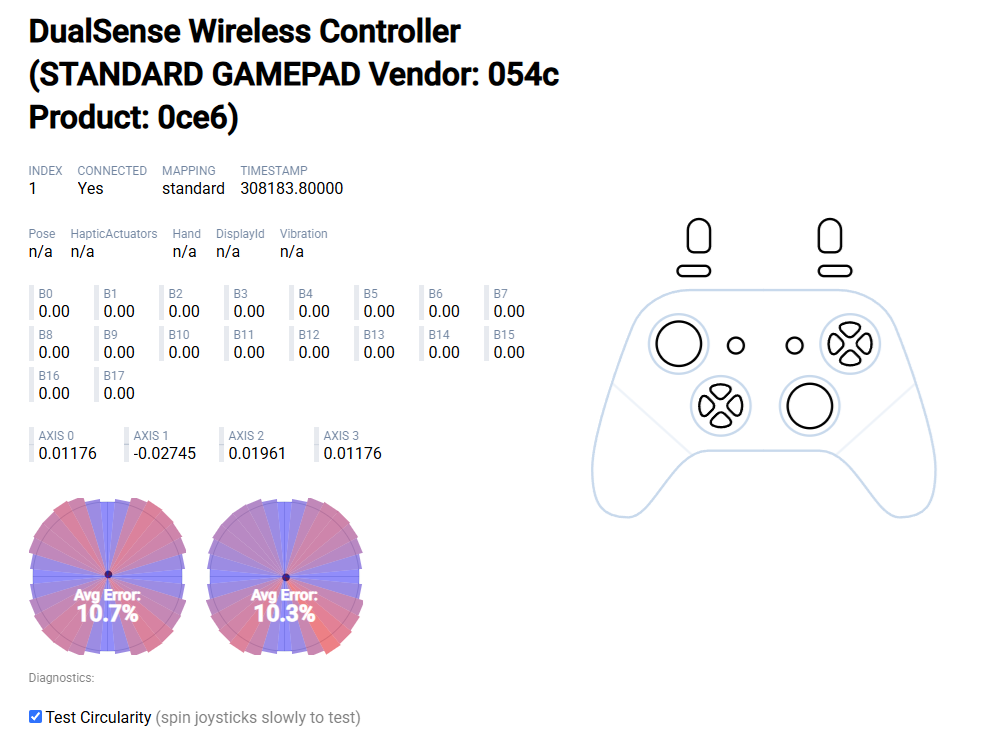
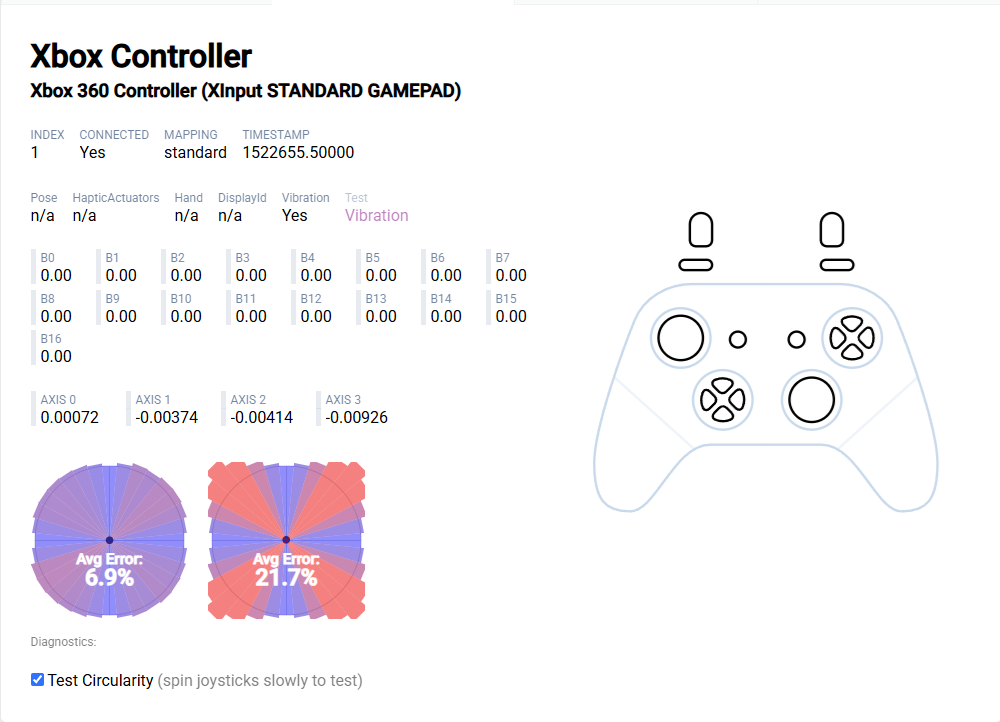
そんなわけでXBOXアクセサリーを起動してスティックをキャリブレーションしてみた。が、特に違いが分からない。Gamepad TesterAvg Error.の項目を見てみるも、キャリブレーション前も後も左右スティック共に7%前後。
センターポジションが安定しないのはスティックのヘタりが原因だし、多少ずれててもゲーム中はデッドゾーンの範囲内に収まってるからドリフト現象も起きてない、キャリブレーションなんて必要なかったな。なんて思いながら、しばらくスティックをくるくる回してたらとんでもないことが起きました。

これである。
Rスティックが急に13%になったと思ったらみるみる数字が増えていき、最終的にはこの数字に落ち着きました。いきなり斜め方向がはっきりとしたオレンジに変わった時はちょっと面白かった。
うん、黒い点の動きが四角。もうすっごい四角。キャリブレーション終了後の画面でも丸い枠をはみ出して四角に動いてました。

"まあ中古品だしな。こんなこともあるだろう。さて、分解清掃だ。"
というわけで、分解してスティックを見てみます。塵一つありません。
とりあえず、可動部と可変抵抗器に無水エタノールを流し込んでグリグリしてからエアブローで汚れと共にエタノールを飛ばしました。
ついでに外からでは落とせないグリップやボタンの隙間の汚れも落とします。が、汚れはほぼなし。以前の持ち主はかなり綺麗に使っていたようです。
ハンダ環境がないのでできることはこれくらいです。可変抵抗はハンダがついたままでも引っ剥がせるみたいですが、ピンが折れたら終わりなので最終手段です。

清掃が終わり、仮組みしてGamepad Testerで確認してみると、右上下だけオレンジ色になっていてAvg Error.は12%ほど。一応、清掃の効果は出ているようです。
再度キャリブレーションをしてチェック。が・・・・・駄目っ・・・・・!
最初は7%前後だったので直ったかと思いきや、しばらく動かしていると急にオレンジがドーン!21%!!!
なぁにこれぇ・・・。"新品のコントローラーか可変抵抗とハンダ一式買わなきゃ駄目?でもあると便利だよなぁ・・・"なんて考えながら何度キャリブレーションしても、最終的にはこの辺りの数字になります。
ふと、気付きました。"キャリブレーション後しばらくは正常なんだよなぁ・・・"と。そりゃ、キャリブレーションしたんだから当たり前だろうと思いますが、ここに答えがあったのです

Gamepad Testerでチェックする際には必ずXBOXアクセサリーのキャリブレーション完了後の画面でした。
試しにキャリブレーション完了後の画面で終了を選択して元の画面に戻ってからチェックしてみました。効果なし。
次に、キャリブレーション完了後、XBOXアクセサリーを終了してチェックしてみました。効果なし。
最後に、キャリブレーション完了後、終了ボタンで元の画面に戻ってからXBOXアクセサリーを終了し、コントローラーからUSBケーブルを抜いて電源を落として再度USBケーブルを接続してチェックしてみました。すると、いくら動かしても7%台に収まるようになりました。


せっかく直ったので正直やりたくはなかったですが、キャリブレーション完了後にだけ異常な挙動になるのか、この対処法は本当に効果があるのかを確認する為に何度かキャリブレーションを行いました。
結果、やはりキャリブレーション完了後にコントローラーの電源を落とさず、しばらくスティックを動かしているとAvg Error.の数値は21%台になりました。そして、キャリブレーション完了後に一度コントローラーの電源を落とせばこの現象は発生しないということも分かりました。ちなみに、異常な数値になる前にコントローラーの電源を落とせば、スティックをしばらく動かしてからでも数値がおかしくなることはありませんでした。今の所、再現率は100%です。


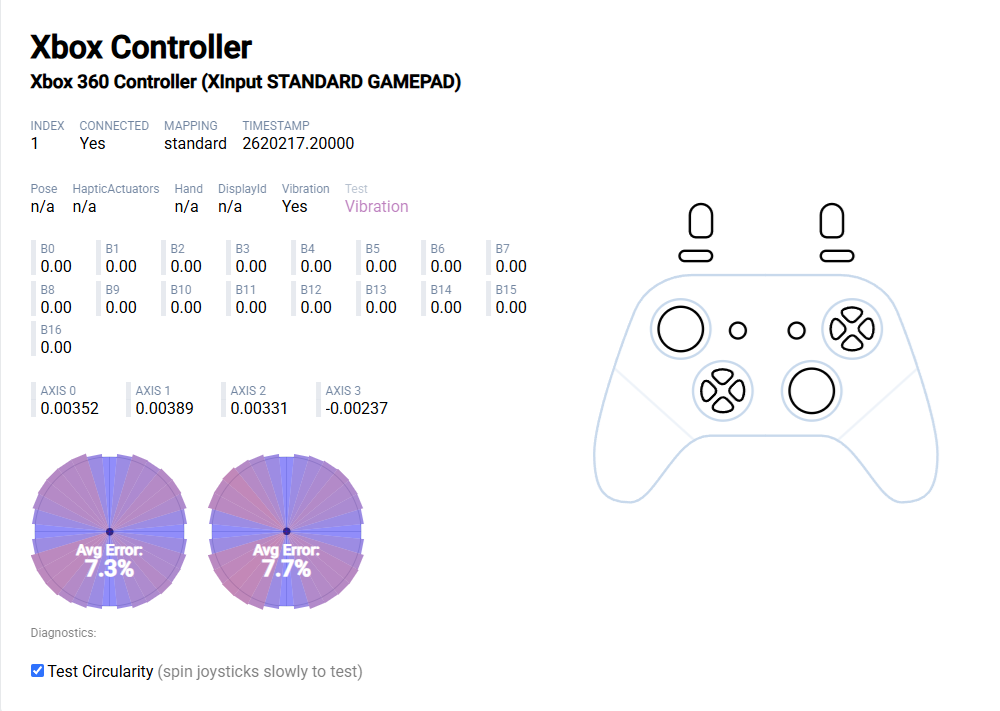
最後のキャリブレーションから3~4日(1日平均2~3時間)程使用した状態がこちらの画像です。Avg Error.の数字が増えなくなるまで動かし続けました。
左右スティック共に数字は若干増えて8%台になっていますが、使用感に変わりはなく、左右差4%も変化していないので問題はないということにしておきましょう。
一応、少しだけ調べてみたのですが、新品でも10%を超える個体は結構あるみたいですね。むしろ、この辺りの数字なら円形に近いかどうかの方が重要なようで、こうやって斜め方向に少しはみ出していても一部だけが凹んでいたり、逆に一部だけが出っ張っているような状態でなければ問題ないみたいです。


それを踏まえた上でDualSenseをチェックしてみると、Lスティックはそこそこ対称ですが、Rスティックは対称というにはやや不格好ですね。左上のはみ出しが少なく、逆に右下は大きくはみ出してしまっています。こんな状態でもちょっとしたアクションゲームやRPGを遊ぶ分には何も問題を感じていないので、この程度なら神経質になる必要はないと思います。FPSでどうなのかはパッドでプレイせんから知らんけど。


いやぁ、今回はなかなか面白い現象を目の当たりにしました。ゲーム以外でも楽しませてくれるぜ箱コン。
XBOXアクセサリーを終了していてもおかしくなるってことは、ファームウェアのバグなんですかね?
軽く検索かけたけど同じ症状は見つからなかったので備忘録として記事にしておきます。備忘録というにはあまりにも駄長。

ゲームパッドを変えたお話

はいどうも、入巣(仮)です。かなり久々の更新です。
例の如くブラックフライデーに買ったイヤホンの感想を下書き状態で放置していますので次のブラックフライデーまでにはまた更新するつもりです。

ゴールデンウィークも終わりですね。今年はカレンダー通りのしょっぱい連休でした。まあ前職に比べたら連休があるだけマシですがね・・・。
連休なのでSteamで買って積んでたゲームでもやろうかと思いまして、かなり久々にPS4の純正コントローラーを手に取ったのですが・・・バッテリーが虫の息でした。充電がすぐに切れるのでほぼ有線コントローラー。

"今時有線コントローラーでゲームってマジィ!?しかも、ほぼ部屋から消えたMicro-B!?やってられっか!!!"

というわけで、PC用にコントローラーを2種類買いました。メ◯カリの中古品です。
あのさぁ・・・昨今の純正コントローラー1万円弱って高過ぎない?
正直、DS4をバラしてバッテリー交換するか悩みました。でもどうせなら違うの試してみたい!でもお試し気分で1万円弱の新品買う余裕はありません。ほな中古やね。
そんな結論に至り、今回メ◯カリで買ったのがXBOX SeriesX/Sの純正コントローラーPS5の純正コントローラーDualSenseです。2つで1万円ポッキリ。なんとほぼ半値です。コスパいい~。
パッドでFPSやらガチガチにMMOやらをするわけではないので私にはオーソドックスなやつで十分です


そんなわけで、各種良かった点と悪かった点、2種類を試してみた違いなんかの感想を書き殴っていこうと思います。
いつもの如く駄長な前置きとなりましたが、やっとこさ本題です。

XBOX SeriesX/S 純正コントローラー

◯良かった点
  • Lスティックが上側に配置されている

  • ABXY各ボタンが大きくて間隔が狭い

  • ABXYボタンがややドーム状になっている

  • LRボタンのストロークがやや短くて感触がしっかりしている

✕悪かった点
  • LRトリガーの形状

  • バッテリー関連のフィードバックがない

  • 表面の質感がグリップに適していないので親指、人差し指、中指の付け根辺りのグリップ感が乏しい

△微妙だった点
  • LRボタン、デジタルパッド(十字キー)を押した音がデカい

箱コンはざっくりこんな感じです。ここからは、良かった点悪かった点でここが特に気になったとか、良いとも悪いとも言い辛い点とかそんな話です。

まず、LRトリガー形状の事なんですが、トリガーが細めなので角が指に当たっているのがふとした時に気になります。長時間指を乗せていると、痛いって程ではないけれど違和感を覚えるタイミングが出てきます。

バッテリー関連も色々と気になる部分がありました。箱コンはバッテリー内蔵式ではないので、市販の単3乾電池や充電池でも動きます。公式から出ている純正バッテリーを入れればバッテリー内蔵式と同じようにコントローラーにUSBケーブルを挿して充電することができるようになります。
単3サイズを入れるスペースを確保しないといけないのでコントローラーに厚みが出やすく、その分重くなってるのかな?使う電池によっても重さが変わってきます。手持ちの中では市販のアルカリ乾電池が一番重く(45.8g)、純正バッテリーが一番軽かった(28.3g)です。
そして、この電池スペースがトリガー部分の気になった点に繋がるのですが、コントローラーに厚みが出たせいでトリガーを底まで押し込んだ際に指がコントローラーに当たります。慣れれば気にならなくなるのかもしれませんが、今までにない感覚です。ポジティブに考えるなら指が触れたら底付きの合図にはなりますね。

で、更にバッテリー関連なんですが、フィードバックが一切ないんですね。DSはLEDの色や点滅なんかでバッテリーが充電中か終わっているかを把握できますが、箱コンは充電中なのか終わっているのかが一切分かりません
ちなみに、コントローラーのファームウェアアップデートやスティック・トリガーのキャリブレーションなんかもできるXBOXアクセサリーというアプリにすらバッテリー残量は表示されません。
オプション品なんだから、せめて純正バッテリー使用時くらいは何らかのフィードバック機能は欲しかったですね。かなり残念ポイントです。
これだけ書くと内蔵式じゃないデメリットばかり目立って結果的に悪いことずくめみたいですが、フィードバックに関しては実装しようと思えばできたはずなので別問題だと思ってます。所謂コストカット。
個人的には今回新しいコントローラーを買う原因となったバッテリー劣化に簡単に対応できる点はメリットだと思ってます。特に私のように使用頻度がそこまで高くないと、使っていない間も放電してしまうバッテリーが一番ダメになりやすいんですよね。

メインのABXYボタン形状や間隔についてなんですが、これはかなり良いです。私は手が小さく、指も短いのでこのくらいの間隔が同時押しもしやすくて丁度いいです。ややドーム状になっているおかげか、スライドさせるような押し方をしても角への引っ掛かりがなく、スムーズに入力できます。
箱コンはこんな所ですね。初めて箱コンを数日に渡って使いましたが、一部不満点はあれども全体的に見れば良好な操作感でした。
昔、友人の家で少しだけXBOX360のコントローラーを触る機会があったのですが、私の手にはやや大きく馴染み辛い印象でした。世代を重ねてかなり使いやすくなっていますね。ただ、手の小さい私が使いやすいと感じているので手が大きい人はどう感じているんだろう?というのは気になります。

お次はDualSenseです。こちらはDualShock4との比較が多めになると思います。

PS5 DualSense

◯良かった点
  • グリップ部分とデジタルパッド・△◯✕▢ボタン部分の段差がなくなり押しやすくなった

  • デザインが良くなった

✕悪かった点
  • 特になし
△微妙だった点
  • クリエイト(SHARE)ボタン・オプションボタンが硬い

  • 重量が増えた

すっっっっくな!
今まで使ってこなかった箱コンとは違って、いつものDualShock形状なので悪い意味での違いはないんですよね。むしろ、個人的には正統進化に感じました。とは言え、多少は細かく書きますが。

まずデザイン。でかいタッチパッド部分も色が統一されて一体感が出ましたね。アクセントに黒を入れてツートンになっているのも個人的には悪くないと思っています。反面、ネジが隠れた上に外さないといけないプラパーツ(や中のツメ)も増えて複雑になった分バラしづらくなりましたが・・・。
ボタンもクリアでツルツルした手触りのものに変わりました。△◯✕▢マークの色分けがなくなったのは少し寂しいですが、このデザインで色分けを採用すると恐らくかなり浮くというかチープ感が出るので正しい判断だと思います。過去のDSシリーズはモノトーンのデザインだったからこそ良かったんでしょうね。

手が小さいのでサイズが大きくなったのが唯一の不安要素でしたが、グリップ部分の改良により大きさを感じさせないどころか握りやすくなりました。
パッと見て分かる変化は表面のグリップとデジタルパッド・ボタン付近の段差がなくなり、傾斜が緩やかになりました。裏面のグリップ部分もトリガーの根本まで盛り上がったので指をかけやすくなりました。裏面の滑り止め加工もよりグリップしやすくなっていて良きですね。

気になったというか微妙だなーって部分はクリエイト(SHARE)ボタンとオプションボタンが出っ張ったので押しやすくなってそうだと期待したんですが、実際はボタンが硬いので押しづらいままでした。プラマイゼロ!
重くなったのもちょっと微妙ですね。ただ、持ちやすいので実測値(278.7g)ほどの重さは感じさせません。ケースを装着した206.8gのスマホを両手で横持ちする方が重さを感じます。

そんな感じで明確なマイナスな部分は重さくらいなので、普通に使う分にはホントに良いコントローラーに仕上がってるんじゃないかと思います。新品を買ってたら不満点に"値段が高い"が追加されてましたね。


比較

両者の大きな違いはぶっちゃけLスティックの配置とジャイロの有無くらいですかね。ボタンやトリガーのサイズとかで細かい操作感は変わってきますが、配置自体が違うわけではありませんし。
Lスティックに関しては箱コンの方が明確に操作しやすいと感じましたね。コントローラーを握った時に親指が自然にLスティックの上に乗るので非常に動かしやすいです。正直爆アド。

細かな違いは色々ありますが、結構気になる違いはコントローラーのハの字具合ですね。箱コンの方がハの字がキツくなっているので、私の場合は箱コンは手の平で挟むのがメインのグリップ確保、DSは薬指と小指で握るのがメインのグリップ確保、といった具合でグリップの仕方が違います。なので、箱コン表面の中途半端なシボ加工っぽい質感はイマイチなんですよね。

他に気になる違いはスティックの傘部分の形状ですね。DSは凹んではいますが中央が若干盛り上がっていて、箱コンはガッツリ凹んでいます。指先で操作するなら凹んでいる箱コンの方が良いのでしょうが、私は指の腹を乗せて操作するので、Rスティックに限っては若干盛り上がっているDSの方が操作感は良いです。
パッドでFPSをやらない私にとってはそこまで悪い影響があるわけではないですが、欲を言えば箱コンもこれに近い形状だったら更にスティック操作しやすかったんだろうなーとは思います。

重さは両者共に270g台です。DSは278.7g箱コンは純正バッテリー込で270.2gです。どちらも実測値なので個体によって数g程度の誤差はあると思います。

まとめ

とりあえず、軽く比較はしましたがどっちも試してみたかったので優劣をつけたいわけではないです。
強いて書くならどっちをメインで使うかくらいですが、これは箱コンがメインになりそうですね。DSよりも多く悪い点を書きましたがLスティックの配置が一番の理由です。これは本当に気に入りました。
後は今まであまり気にしてなかったような理由ですが、PCでゲームをする際のボタン表記はXBOX表記が圧倒的に多いというのも理由の一つですね。PS表記のないタイトルは多いですが、XBOX表記がないタイトルはほぼほぼ無いです。

そんなわけでジャイロが必要なゲームがあればDSそれ以外は箱コンという感じで使っていくつもりです。果たして、ジャイロが必要なゲームなんて買うことがあるのか・・・?

SENNHEISER IE300を買ったお話

はいどうも、こんにちは。この間のブラックフライデーAmazonにてSENNHEISERのIE300が約9,000円OFFだったのでポチった入巣(仮)です。一体何ヶ月前の話をしているんだ
まあ、結果的には色々な行き違いがありAmazonではなくeイヤホンから届いたのですが笑

個人的にはIE40PROがかなりコスパの良い音だったのでPROシリーズ上位のIE400PROが欲しかったのですが、欲しいと思っている内はIE400PROを買うことはあってもIE300を買うことはないので、これは良い機会だと思いIE300を買いました。
公式の説明を読むと、あのフラッグシップイヤホンIE800のドライバーをベースにした量産型ドライバーが使われているそうで、その辺も買ってみようかなと思わせる一因でした。つまり私の大好きなコスパ良イヤホンですね。
現在はIE900がフラッグシップみたいですね。あのハウジングの形状に賛否両論ありますが、見た目より音に拘ってます感のあるダサいデザインは個人的に好みだったりします

ファーストインプレッション


見た目は好評なレビューをよく見かけますが、私はラメっぽい加工が嫌いなので見た目は✕ですね。
付属のイヤーピースがフィルター付きなのは大変結構ですが、シリコンタイプは傘部分が薄っぺらくて装着感もスッカスカでしっくり来ませんでした。フォームタイプのMサイズがギリギリ及第点だったのでそちらを用いた感想です。
シリコンタイプを使うなら個人的には奥まで入れるよりも、浅めに装着して密着感が得られるイヤーピースが良いと感じました。

音について一言で表すならば、マイルドなドンシャリサウンドですかね。
高音域はDD一発の割にそこそこ綺麗に聞こえますが、ややウォーム傾向。最初はフォームタイプのイヤーピースでもこんなに綺麗に聞こえるのかと、少し驚きました。手持ちの中でも1、2を争うくらい好きな高音です。

中音域、個人的には少しクセのある鳴り方をしているように感じました。特にボーカルで顕著に感じます。
線が細いというか、音が増えると途端にスカスカになるというか。ドンシャリ系だから中域が埋もれがちになるのは分かるんですが、それとはまた少し違った感じがしました。

低音域が手持ちの中では少し特殊で表現しづらいのですが、一聴するとキレの良さ重視かと思えば、量感も十分にある何とも嫌味を感じさせない絶妙な塩梅です。
同じ音源でもiPhone+FiiO Q1Mk2だとややブーミーですね。とはいえ、私の手持ちのイヤホンの中では量感とキレのバランスはかなりのものだと思いますが。 ONKYO DP-S1Aだと量感がやや減る代わりにちょっとだけキレが増したように感じます。後者の方が全体のバランスが良く好みです。
低域が多めに出る機器と繋ぐと中高域が埋もれがちで音量の調節がしづらいので、フラットか中高音寄りの機器の方が相性が良いのかなと個人的には思ってます。

現在はコンプライのTx-400を使用していますが、高音域が減衰してかなり低音よりの音になっています。最初に感じた高音のキラキラ感はどこへやら・・・。
同じフォームタイプで更にフィット感の良いコンプライなら完璧なイヤホンになるのではと考えたのですが、想定よりもかなり高域が減衰してしまいました。ただ、中域のクセは軽減されてやや聞きやすくなったかなとも思います。
シリコンもいくつか試したのですが、良好なフィット感は得られませんでした。SONYのWF-1000XM4に標準で装着されているノイズアイソレーションイヤーピースとカナルワークスの肉球の2つに目を付けています。
前者はフォームタイプですが、傘部分が薄めなので帯域バランスを大きく崩さないのではないかと考えました。後者はシリコンタイプですが、傘部分にジェルが注入されているという何とも興味をそそられる一品です。

まとめ

ウォーム傾向ではありますが、綺麗さと迫力のいいとこ取りを狙ったような音に感じました。アニソンゲーソンとEDMくらいしか聴かないおじさんですが、その辺ならあまり曲を選ばないと思います。 筐体が小さく軽い為、フィッティングはイヤーピースへの依存度が高そうです。一発でベストな装着感を得られないことが結構あります。そういう意味でもイヤーピースの選択が結構重要になるイヤホンじゃないでしょうか。

マザーボード搭載のBluetoothが認識しなくなったお話

あけましておめでとうございます(遅
色々あった2021年も終わり、気がつけば2022年の初月も残り1週間ですね。

さて、本題です。
ある日突然マザーボード内蔵のBluetoothが認識しなくなりました。タスクバーからも通知バーからも姿を消しました。システムのデバイスからもBluetoothをオンにできません。そもそもオンオフのトグルが存在していません。
バイスマネージャーを確認するとBluetoothドライバーが消えています。非表示デバイスを表示にチェックを入れるとドライバーは一応存在しています。

ということで、今回はBluetoothが全く認識しなくなって試した事と、調べて見つけた効果のあった事を自分用のメモがてら書き残しておこうと思います。

  • BIOSアップデート
    非推奨
    昨今のマザボUEFIで比較的簡単にBIOSアップデートが可能ですが、失敗すると最悪PCが起動しなくなりますまあ滅多にないですが自己責任で。
    マザボ内蔵だからBIOSアップデートで直んないかなーって思いましたが、駄目でした。まあ、そもそもBIOSの設定にワイヤレス関係の項目なんて無いですし。

  • WindowsUpdate
    残念ながらBluetoothドライバーの更新はありませんでしたが、一応最新の状態にしておきます。
    結果:効果なし

  • ドライバーのインストールし直し
    バイスマネージャーからBluetoothバイスとついでにWi-Fiのワイヤレスドライバーをアンインストール後、マザーボードのメーカーにあるBluetoothドライバー及びWi-Fiワイヤレスドライバーをインストールし直しました。
    その結果、デバイスマネージャーからBluetoothドライバーが姿を消しました笑 非表示デバイスを表示にチェックを入れ直しても出てきません。
    結果:効果なし

  • 最新のドライバーのインストール マザーボードメーカーにあるドライバーは恐らく動作確認された安定版。言ってしまえば古いドライバーです。ならば最新版をインストールしてやればいいのでは? ということで、Intelから最新のBluetoothドライバーとWi-Fiワイヤレスドライバーを入手しインストール。依然としてデバイスマネージャーからは姿を消していますが、コントロールパネルのプログラムと機能の項目を見ると存在はしています。まあ正直、無いなら無いで削除する手間が省けるし、最新のドライバーインストール時に古いドライバーは削除されます。
    インストールして再起動後、残念ながらタスクバーにBluetoothは現れず。デバイスマネージャーからも姿を消したままです。プログラムと機能の項目にあるバージョンの数字が変わっただけでした笑
    結果:効果なし

  • システムの復元
    ドライバーの更新で駄目なら確実に認識していた時点までシステムを復元してしまえばいい。そう、タイムリープです。
    システムの復元が終わりPC再起動後、彼はタスクバーに居ませんでした・・・。デバイスマネージャーの非表示項目には古いバージョンが復活しました。 結果:効果なし

もう残された手はOSのクリーンインストールのみ。
おいおい勘弁してくれ・・・効果が保証されているならまだしも、ハード的な問題だったらBluetoothの為だけに無意味に真っ更にしただけとかいう最悪なオチに。
どうしたものかと途方に暮れながらマザーボードのクチコミを見ていると、PCを完全放電すれば解決したというクチコミがありました。完全放電というと頭の中にCMOSクリアが浮かんできましたが、ケース開けてグラボ外してボタン電池外すの正直面倒くせぇ。ジャンパピンをショートさせる方法はいつも失敗するのでCMOSクリアの際は最初から潔くボタン電池を外しています笑 しかし、その方のブログを拝見するともっと簡単な手順が書いてあり、ノーリスクみたいなものなのでやってみることにしました。

その方法がこちら
ameblo.jp 詳しいことはこちらのブログに書いてあるので、お困りの方はそちらを御覧ください。

以下の手順はかなり端折ったほぼ自分用のメモです。

  1. SHIFTキーを押しながらシャットダウン

  2. 電源が切れたら電源ケーブルを抜く

  3. 電源ボタンを10回ほど連続でゆっくり押す

  4. 電源ボタンを30秒ほど押し続ける

  5. 電源ケーブルを差して電源スイッチを入れる

結果は、見事復活!
完全放電なんて古いiPhoneでゴーストタッチが起きた時しかやったことないのでこんなとこでも効果があるんですね。
これで快適なワイヤレスノイキャンライフが送れます。ありがとうございます。